Mulai cepat
Gitar Digital dipegang mendatar. Tangan kiri menekan tombol kunci, tangan kanan menggenjreng senar, persis seperti gitar sungguhan, tapi tanpa harus hafal letak jari.
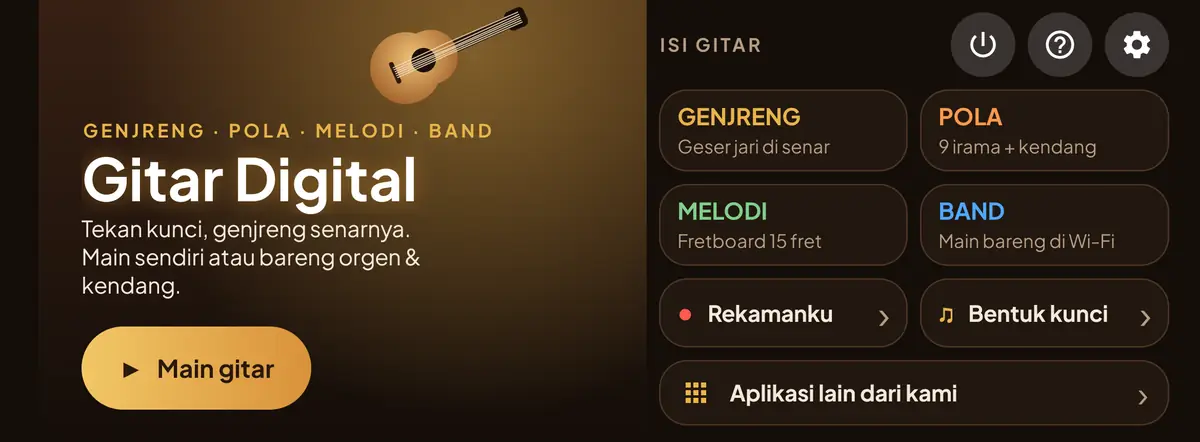
- Di beranda ketuk ▶ Main gitar.
- Tekan satu tombol kunci di kiri, misalnya C.
- Geser jari turun di senar sebelah kanan: itu genjreng. Geser naik untuk genjreng balik.
- Ganti kunci bergantian, misalnya C → Am → F → G, sambil terus menggenjreng.
- Tidak mau menggenjreng sendiri? Buka mode POLA, pilih irama, ketuk ▶ MULAI, lalu cukup ganti kunci.
Layar bermain
- Baris atas: ‹ kembali, tiga mode GENJRENG POLA MELODI, pilihan suara (♪), CAPO, BAND, ● REC, dan VOL.
- Kiri (GENJRENG & POLA): nada dasar lagu LAGU ‹ C ›, tombol MAYOR/MINOR, tombol halaman 1/2, dan 8 tombol kunci.
- Kanan: senar di atas badan gitar, dengan zona REDAM di tepi kanan.
Tidak ada iklan di layar bermain.
Genjreng, petik, dan redam
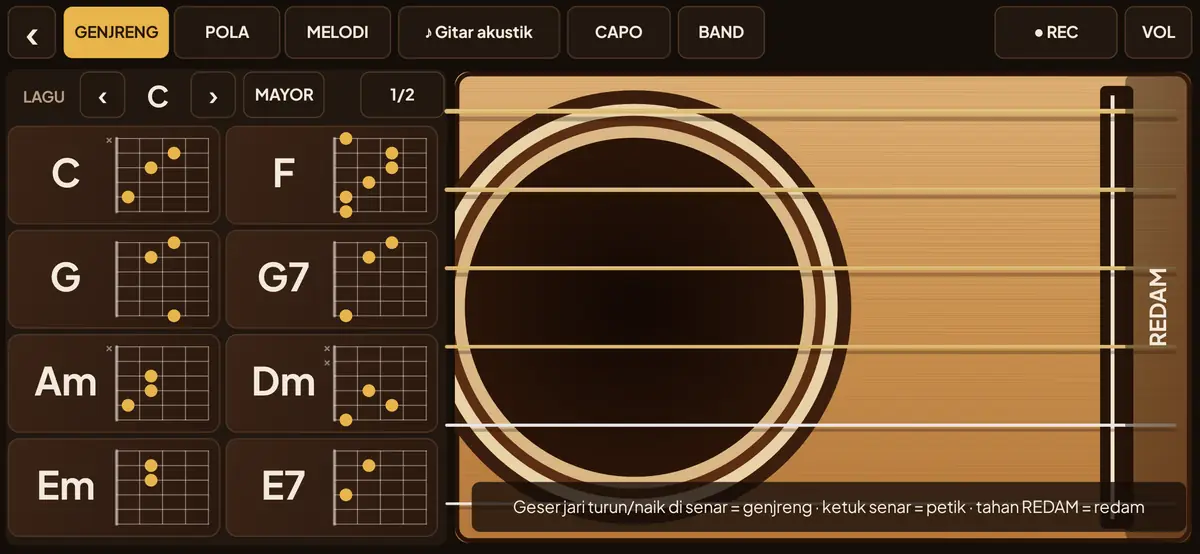
- Geser turun melintasi senar = genjreng bawah (senar bas dulu, lebih mantap). Geser naik = genjreng atas (senar tipis, lebih ringan). Makin cepat jari, makin rapat bunyi senarnya.
- Ketuk satu senar = petik senar itu saja. Bisa beberapa jari sekaligus.
- REDAM: tahan = senar diredam telapak (bunyi pendek, khas rock), ketuk singkat = hentikan semua dering.
- Senar yang tidak dipakai bentuk kunci berbunyi "tek" mati, seperti gitar sungguhan.
Petunjuk singkat tampil di bawah senar saat pertama kali; bisa dimunculkan lagi di Setelan (Petunjuk genjreng). Setelan juga punya pilihan Getar halus saat tombol kunci ditekan.
Tombol kunci dan nada dasar
Delapan tombol kunci mengikuti nada dasar lagu. Ganti nada dasar dengan ‹ › dan MAYOR/MINOR. Halaman 2/2 berisi kunci dari nada dasar lima nada di atasnya (untuk C: kunci-kunci G), jadi ada 16 tombol.
| Nada dasar | 8 tombol kunci halaman 1 |
|---|---|
| C (mayor) | C, F, G, G7, Am, Dm, Em, E7 |
| Am (minor) | Am, Dm, E, E7, F, G, C, A7 |
Tahan lama satu tombol untuk menggantinya dengan kunci lain: pilih nada (12 nada) dan jenisnya (mayor, m, 7, m7, maj7, sus4, dim), lalu Pakai. Susunan tombolmu tersimpan. Di kotak itu juga ada Lihat bentuk di Kunci Gitar untuk melihat semua bentuk jari di aplikasi Kunci Gitar kami.
Pola: irama otomatis
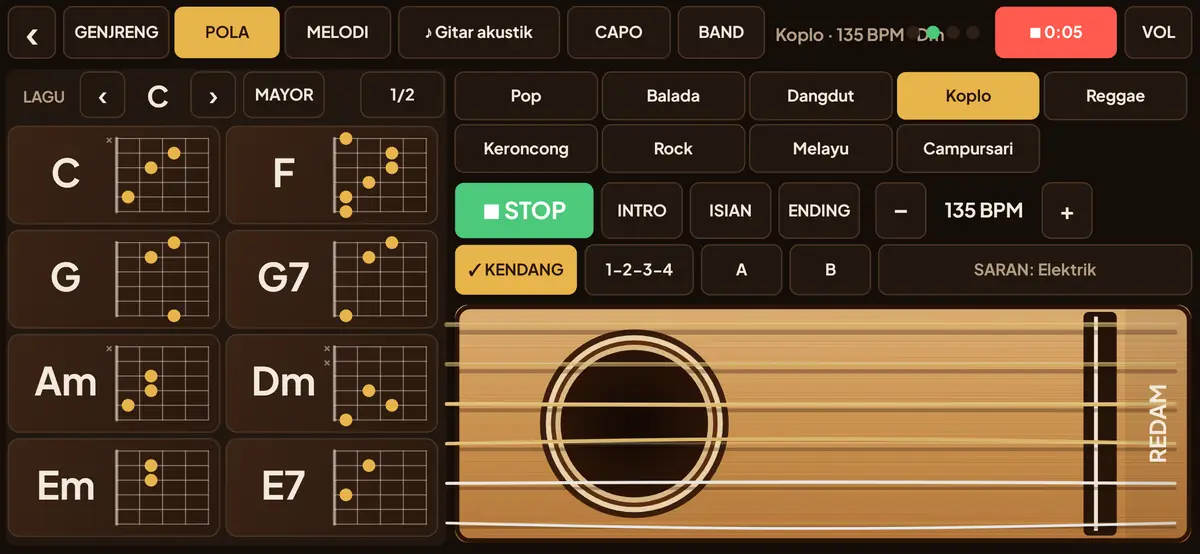
Di mode POLA, gitar menggenjreng atau memetik sendiri mengikuti kunci yang kamu tekan, ditemani kendang atau drum. Kunci baru berlaku tepat di ketukan berikutnya, jadi tidak perlu tergesa.
- 9 irama: Pop, Balada, Dangdut, Koplo, Reggae, Keroncong, Rock, Melayu, dan Campursari. Tiap irama punya tempo bawaannya.
- ▶ MULAI / ■ STOP, INTRO (mulai dengan pembuka), ISIAN (pukulan peralihan satu birama), ENDING (penutup lalu berhenti sendiri).
- A / B: dua variasi; B lebih ramai, cocok untuk reff.
- Tempo: − dan + (per 2 BPM).
- KENDANG: nyalakan/matikan kendang atau drum pengiring.
- 1-2-3-4: hitungan masuk empat ketukan sebelum lagu mulai.
- SARAN: ketuk untuk memakai suara yang paling cocok dengan irama itu (misalnya cuk untuk keroncong, distorsi untuk rock).
Melodi: fretboard
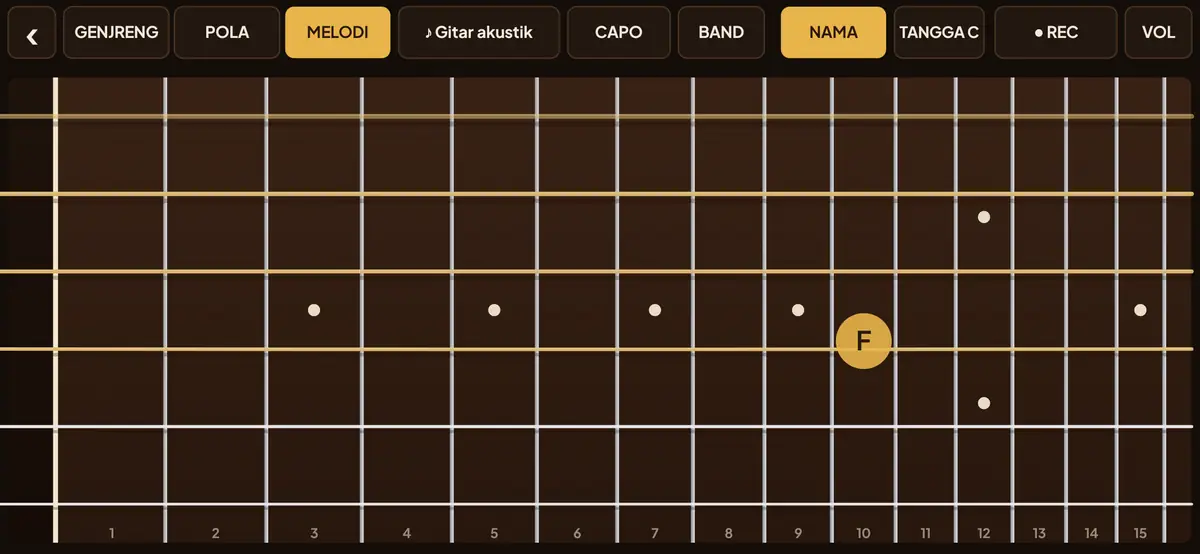
- Fretboard 15 fret dengan jarak fret seperti gitar asli. Ketuk atau tahan untuk membunyikan nada.
- Slide: geser jari sepanjang senar, nadanya ikut meluncur.
- Bend: dorong jari tegak (ke atas atau ke bawah) untuk menaikkan nada sampai satu nada penuh.
- Hammer-on: sambil menahan satu nada, tekan jari kedua lebih tinggi di senar yang sama; nada naik tanpa dipetik ulang. Lepas jari kedua = pull-off.
- NAMA menampilkan nama nada; TANGGA menandai nada-nada tangga nada dasar lagu.
Delapan jenis suara
Ketuk tombol ♪ di baris atas untuk memilih:
- Gitar nilon: hangat dan lembut, untuk balada dan keroncong.
- Gitar akustik: senar besi, cerah, enak buat nyanyi bareng.
- Elektrik: elektrik bersih, untuk pop dan dangdut.
- Distorsi: elektrik ber-overdrive untuk rock.
- Bass: bass elektrik 4 senar.
- Ukulele: 4 senar nilon G C E A.
- Cuk: cuk keroncong 3 senar, bunyi "crong".
- Cak: cak keroncong 4 senar besi, bunyi "cak".
Capo, transpose, stem, volume, metronom
- CAPO: capo 0–7 (bentuk kunci sama, bunyi naik) dan transpose −6 sampai +6 (seluruh bunyi naik/turun supaya pas dengan suara penyanyi). Untuk gitar 6 senar ada pilihan stem Standar E A D G B E atau Drop D.
- Efek suara (reverb, delay, chorus, distorsi, dll.).
- VOL: tiga penggeser terpisah untuk gitar, kendang/drum pengiring, dan metronom (bunyi ketukan; bawaannya mati, geser ke kanan untuk menyalakan).
Rekam dan Rekamanku
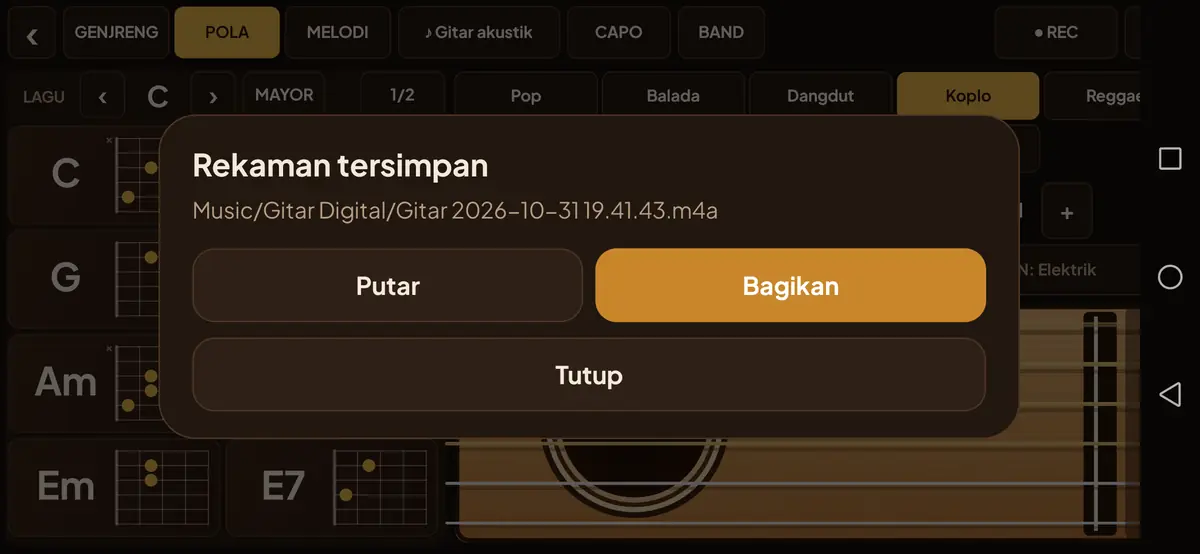
Ketuk ● REC untuk merekam semua yang berbunyi (gitar dan pengiring); ketuk lagi (■) untuk berhenti. Rekaman tersimpan sebagai M4A di folder Musik/Gitar Digital. Di beranda, menu Rekamanku menampilkan semua rekaman: putar, bagikan ke WhatsApp, ganti nama, atau hapus. Rekaman diambil langsung dari aplikasi, bukan dari mikrofon, jadi bunyinya bersih.
Band: main bareng beberapa HP
Beberapa HP bisa bermain bersama dengan tempo dan kunci yang sama, tanpa internet. Satu HP menjadi pemimpin, HP lain anggota.
- Sambungkan semua HP ke Wi-Fi yang sama, atau nyalakan hotspot di salah satu HP dan sambungkan HP lain ke hotspot itu. Data internet tidak terpakai.
- Di layar bermain ketuk BAND. Di Android 17 ke atas, izinkan akses jaringan lokal.
- Isi Nama kamu di band (bawaannya nama HP).
- HP pemimpin: ketuk Jadi pemimpin. Alamatnya tampil di layar.
- HP anggota: tunggu band muncul di daftar lalu ketuk, atau ketik alamat yang tampil di HP pemimpin lalu Gabung.
- Daftar tersambung menampilkan nama yang mudah dibaca, misalnya 🎸 Gitar · Budi (Huawei P30 Pro).
- Pemimpin memilih irama dan tempo, memulai dan menghentikan lagu, serta menentukan kunci. Kunci yang ditekan pemimpin berlaku tepat di ketukan berikutnya di semua HP. Bilah atas menampilkan kunci sekarang dan kunci berikutnya.
- Anggota memilih Ikuti kunci pemimpin (gitar otomatis memegang kunci pemimpin, sudah memperhitungkan capo dan transpose; kamu tinggal menggenjreng) atau Main bebas. Di HP anggota kendang pengiring dimatikan agar tidak dobel.
- Geser waktu −5 / +5 ms: kalau telingamu masih mendengar HP ini sedikit duluan atau telat.
- Keluar band untuk memutus sambungan.
Band belum memakai sandi, jadi siapa pun di Wi-Fi yang sama bisa melihat bandmu. Paling aman pakai hotspot HP sendiri.
Tanya jawab
Saya belum bisa main gitar. Bisa?
Bisa. Pakai mode POLA: pilih irama, MULAI, lalu ganti tombol kunci bergantian. Iramanya yang bekerja.
Tidak ada bunyi?
Naikkan volume media HP, matikan mode senyap, dan cek penggeser VOL.
Butuh internet?
Tidak. Semua bunyi dibuat di HP, dan BAND cukup lewat Wi-Fi atau hotspot tanpa kuota. Internet hanya untuk iklan dan daftar aplikasi lain.
Band tidak ketemu?
Pastikan semua HP di Wi-Fi atau hotspot yang sama dan pemimpin sudah menekan Jadi pemimpin. Sebagian jaringan menyembunyikan perangkat satu sama lain; ketik saja alamat yang tampil di HP pemimpin. Wi-Fi umum (kafe, kantor) sering memblokir sambungan antar-HP, jadi hotspot HP lebih andal.
Mau lihat bentuk jari lengkap?
Ketuk Bentuk kunci di beranda, atau tahan lama tombol kunci lalu Lihat bentuk di Kunci Gitar. Itu membuka aplikasi Kunci Gitar kami (atau halamannya di Google Play bila belum terpasang).
Keluar dari aplikasi
Ketuk ikon power di kanan atas beranda, atau tombol kembali HP di beranda.
Gitar Digital guide (English)
Quick start
Hold the phone sideways. Your left hand taps a chord button, your right hand strums the strings.
- On the home page tap ▶ Play guitar.
- Tap a chord button on the left, e.g. C, and swipe down across the strings to strum (swipe up for an upstroke).
- Change chords, e.g. C → Am → F → G. Prefer automatic strumming? Open PATTERN, pick a rhythm, tap ▶ START, and just change chords.
Modes
- STRUM: swipe = strum, tap a string = pluck it, hold MUTE = palm mute, tap MUTE = stop ringing. The 8 chord buttons follow the song key (‹ ›, MAJOR/MINOR; page 2/2 holds the chords of the key a fifth up). Long-press a button to change it (12 roots × major, m, 7, m7, maj7, sus4, dim) or to see shapes in our Kunci Gitar app.
- PATTERN: 9 rhythms (pop, ballad, dangdut, koplo, reggae, keroncong, rock, Malay pop, campursari) with START/STOP, INTRO, FILL, ENDING, variations A/B, tempo −/+, DRUMS on/off, 1-2-3-4 count-in, and TRY (the best-matching sound). Chord changes land on the next beat.
- MELODY: a 15-fret fretboard. Slide along a string, push sideways to bend up to a whole tone, add a second finger for hammer-on, lift it for pull-off. NAMES shows note names, SCALE marks the notes of the key.
Sounds and settings
Eight sounds: nylon, steel acoustic, clean electric, overdrive, 4-string bass, ukulele, and the keroncong cuk and cak. CAPO: capo 0–7, transpose −6 to +6, standard or Drop D tuning. VOL: separate levels for guitar, backing drums, and the metronome. Sound effects (reverb, delay, chorus, distortion, and more).
Recording
Tap ● REC to record everything that plays and tap again to stop. Recordings are saved as M4A in Music/Gitar Digital; My recordings plays, shares, renames and deletes them. The app records its own sound, not the microphone.
Band (jam with several phones)
Put all phones on the same Wi-Fi or one phone's hotspot (no internet needed), tap BAND, enter your name, then one phone taps Lead the band and the others tap it in the list or type the leader's address. The leader picks rhythm and tempo, starts the song, and sets the chords, which change on the next beat on every phone. Members choose Follow leader's chords or Play freely, and can trim timing by ±5 ms. For now band partners are other phones running Gitar Digital; Orgen Tunggal and Drum & Kendang will join through a future update, as will our upcoming band recorder app Studio Rekam. Sessions have no password yet, so use a network you trust.